この記事は 2024 年 10 月 22 日に投稿しました。

目次
リンク
1. はじめに
こんにちは、iOS のエディタアプリPWEditorとその後継PWEditor2の開発者の二俣です。
今回は業務で使用しているPythonのウィンドウでファイル保存ダイアログを表示する方法についてです。

2. Pythonのウィンドウでファイル保存ダイアログを表示する
Pythonのウィンドウでファイル保存ダイアログを表示するには、tkinterのfiledialogのasksaveasfilenameメソッドを使用します。
実装例
# tkinterライブラリを使用します。
import tkinter as tk
import tkinter.filedialog as filedialog

# ウィンドウを作成します。
root = tk.Tk()

def showAsksaveasfilename():
    # ファイル保存ダイアログを表示します。
    ret = filedialog.asksaveasfilename()
    text.set("asksaveasfilenameの戻り値=" + ret)

# ファイル保存ダイアログを表示するボタン
button = tk.Button(root, text="asksaveasfilename", command=showAsksaveasfilename)
button.pack()

# ファイル保存ダイアログの戻り値を表示するラベル
text = tk.StringVar()
label = tk.Label(root, textvariable=text)
label.pack()

# ウィンドウのループ処理を行います。
root.mainloop()
実行結果
※Windowsで実行した場合
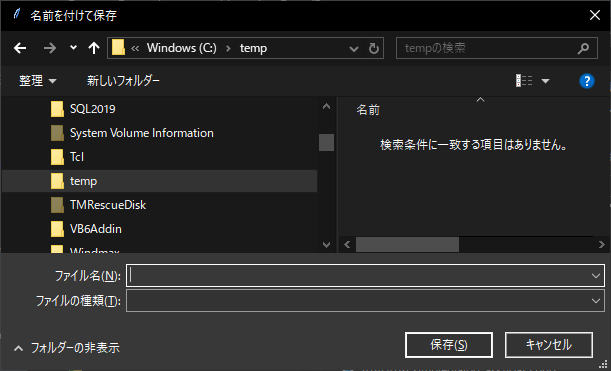
ファイル保存ダイアログ表示
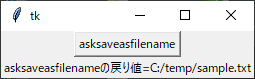
任意のファイル名を入力し、保存ボタン押下後
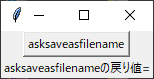
キャンセルボタン押下後
リファレンス
3. おわりに
前回
と同様、今回はファイルを保存するダイアログについてです。

リンク
紹介している一部の記事のコードはGitlabで公開しています。
興味のある方は覗いてみてください。
私が勤務しているニューラルでは、主に組み込み系ソフトの開発を行っております。
弊社製品のハイブリッド OS Bi-OSは高い技術力を評価されており、特に制御系や通信系を得意としています。
私自身はiOS モバイルアプリやウィンドウズアプリを得意としております。
ソフトウェア開発に関して相談などございましたら、お気軽にご連絡ください。
また一緒に働きたい技術者の方も随時募集中です。
興味がありましたらご連絡ください。
EMAIL : info-nr@newral.co.jp / m-futamata@newral.co.jp
TEL : 042-523-3663
FAX : 042-540-1688
